如何使用pro/E如何参数化设计一根两端与中间可变化的弹簧呢?用PROE画弹簧需要借助于可变螺旋扫描命令,
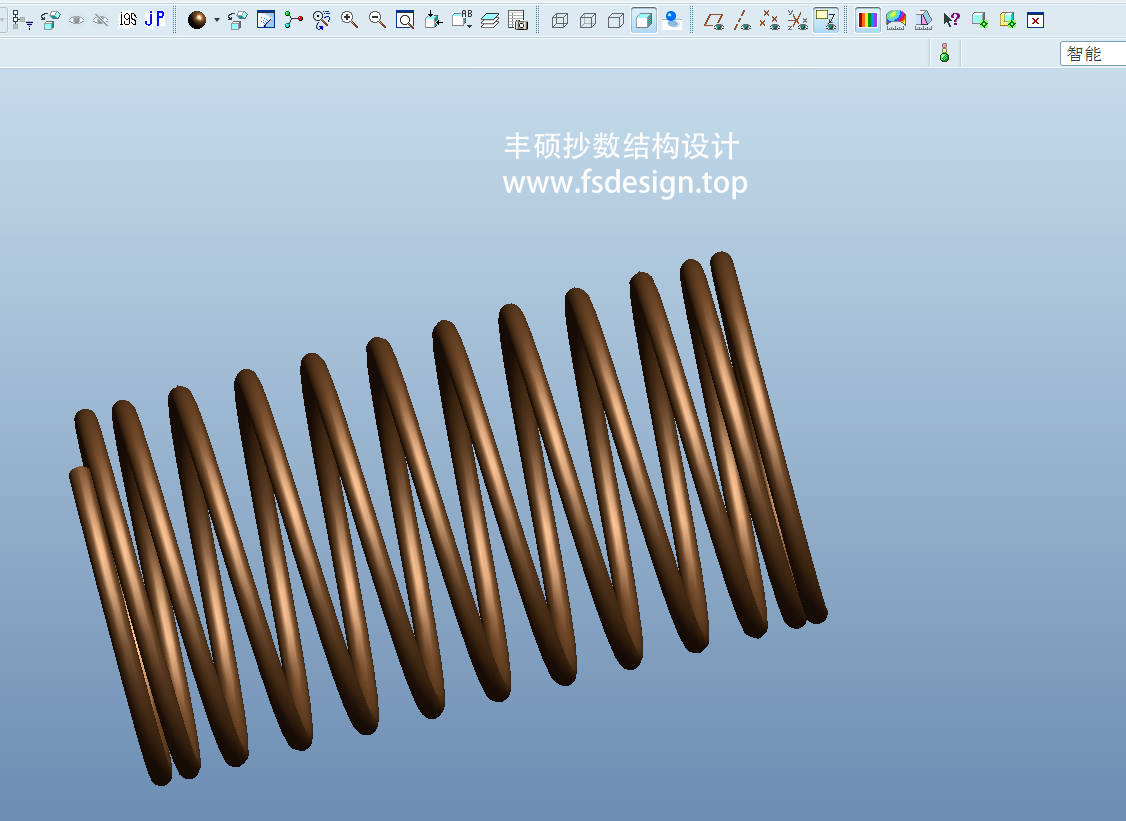
下面讲解下丰硕设计画图抄数如何用螺旋扫描来绘制绘制两端压平效果的弹簧!下图为绘制完成后的实物图;
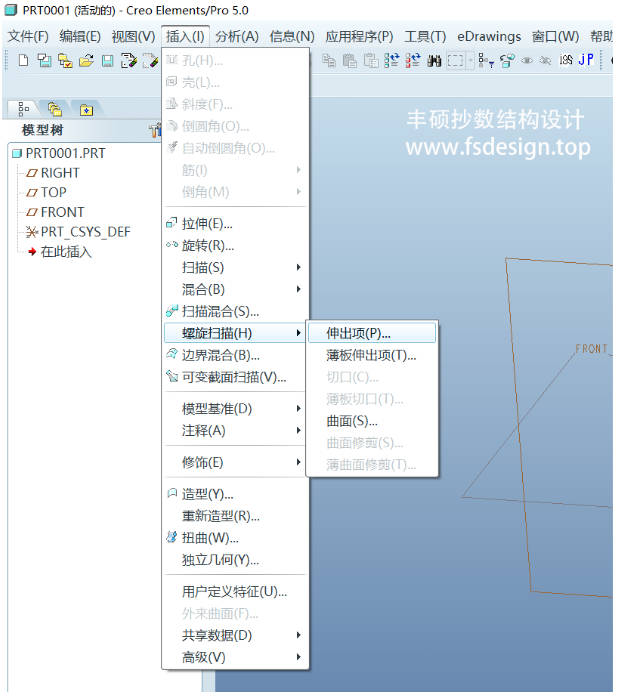
1,新建一个Proe模型文件,在插入菜单找到螺旋扫描-伸出项;
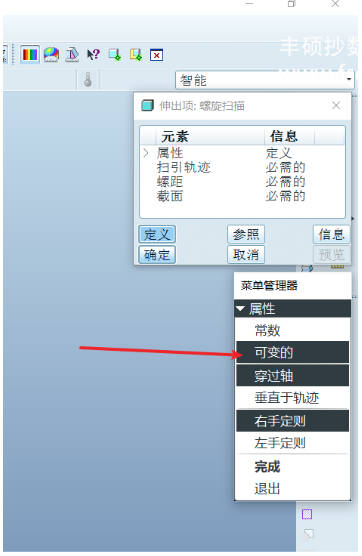
2,使用螺旋扫描-伸出项后,弹出的指令绘图界面如下,属性更改为可变的,按完成;
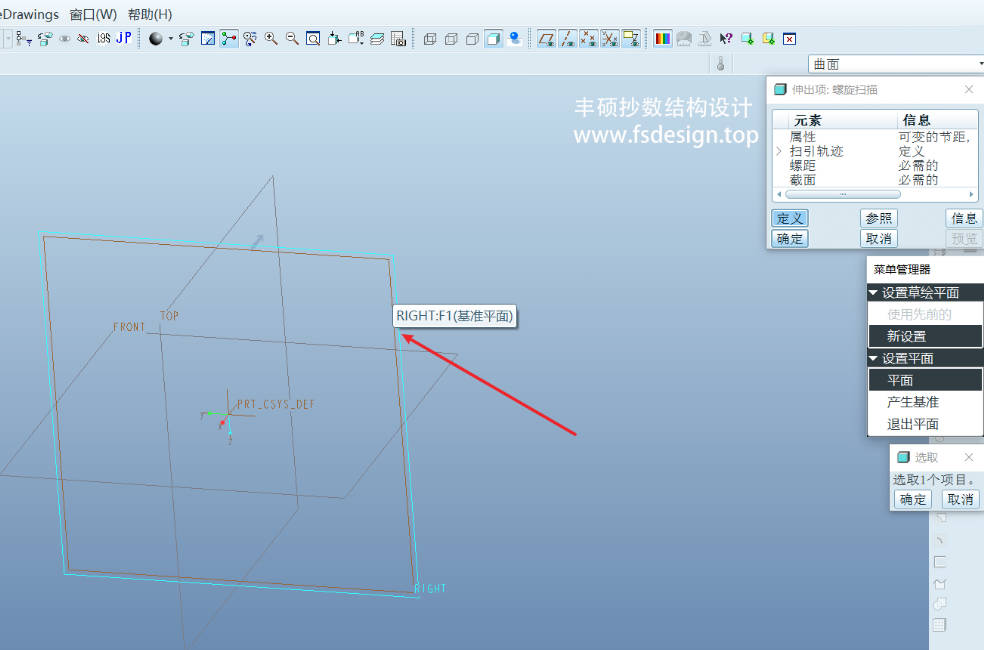
3,选择绘图平面,可以选用Right;
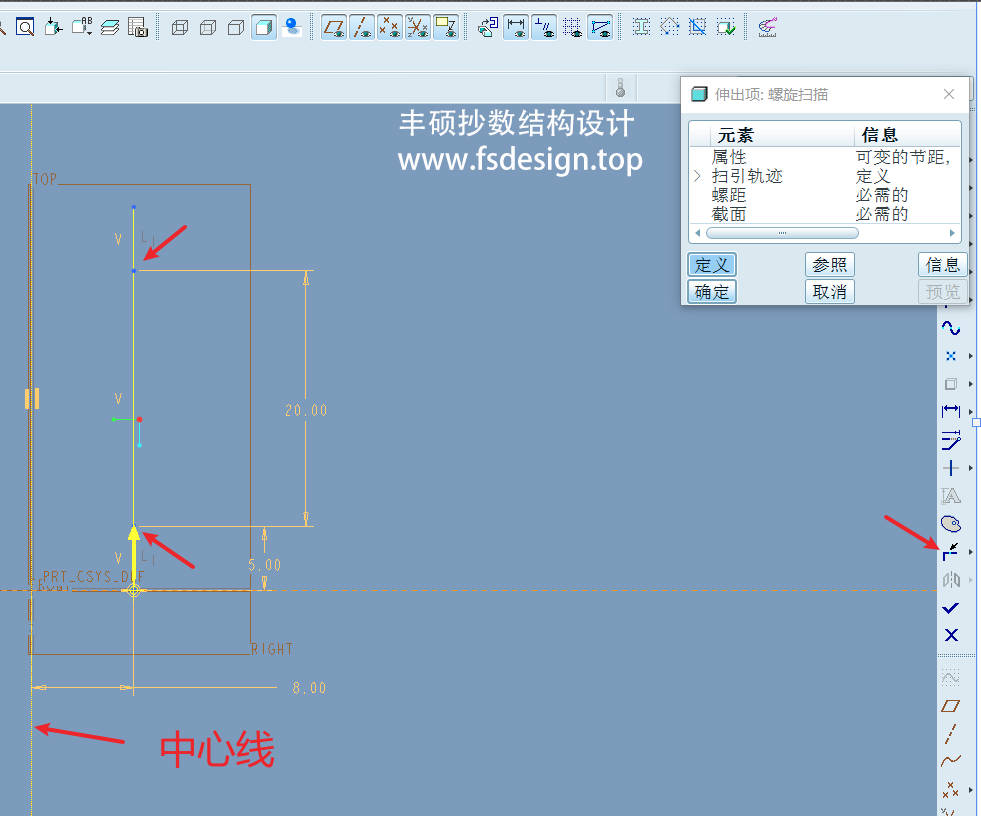
4,按软件的操作提示,进入到草图界面,绘制一中心线及一条竖直的线,由于我们要使用可变螺距,记得要在路径线上画断点,如图,在线上增加了两个断点;
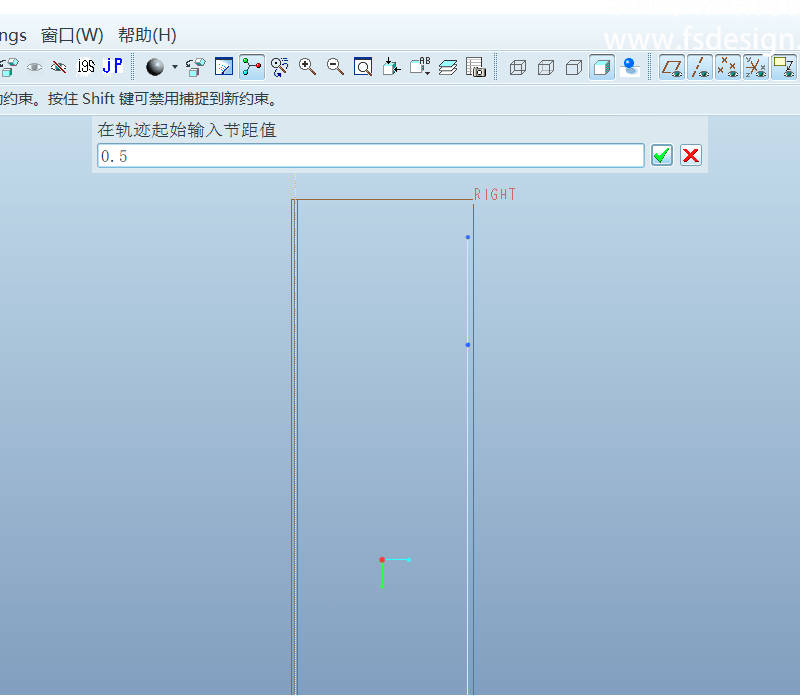
5,按提示输入轨迹起始位置的螺距0.5后打勾确定;
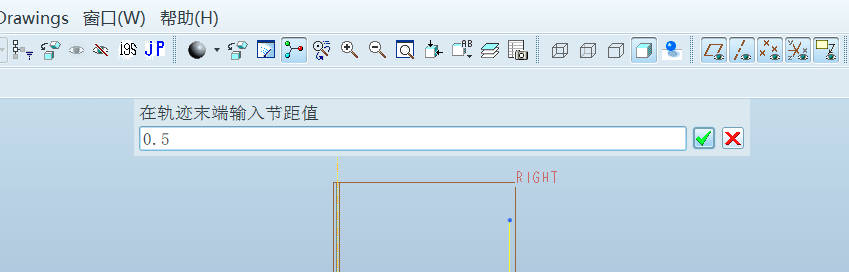
6,按提示输入轨迹末端位置的螺距0.5后打勾确定;
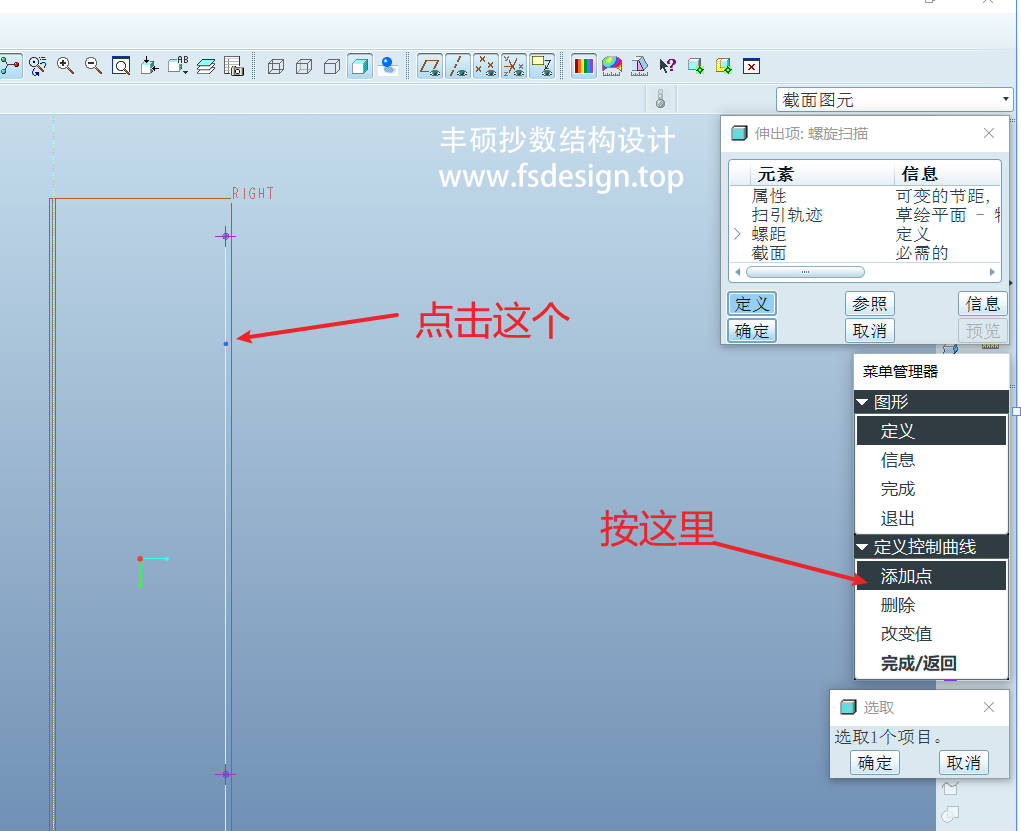
7,选择添加点,点击箭头所指的点输入其可变螺距的值;
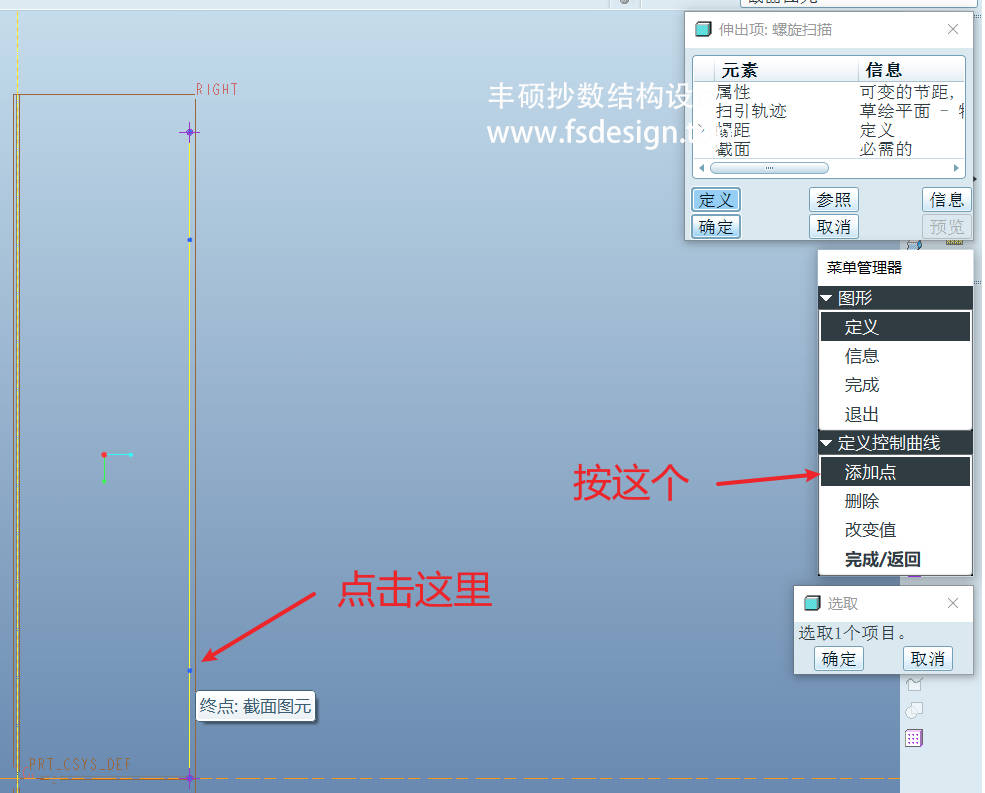
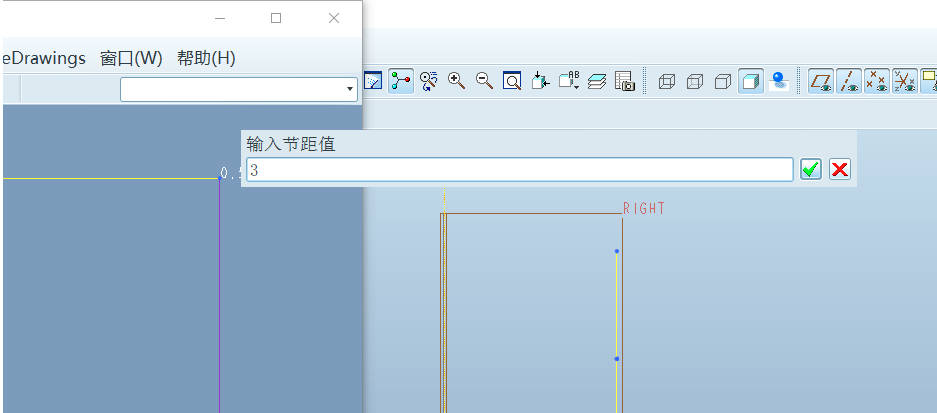
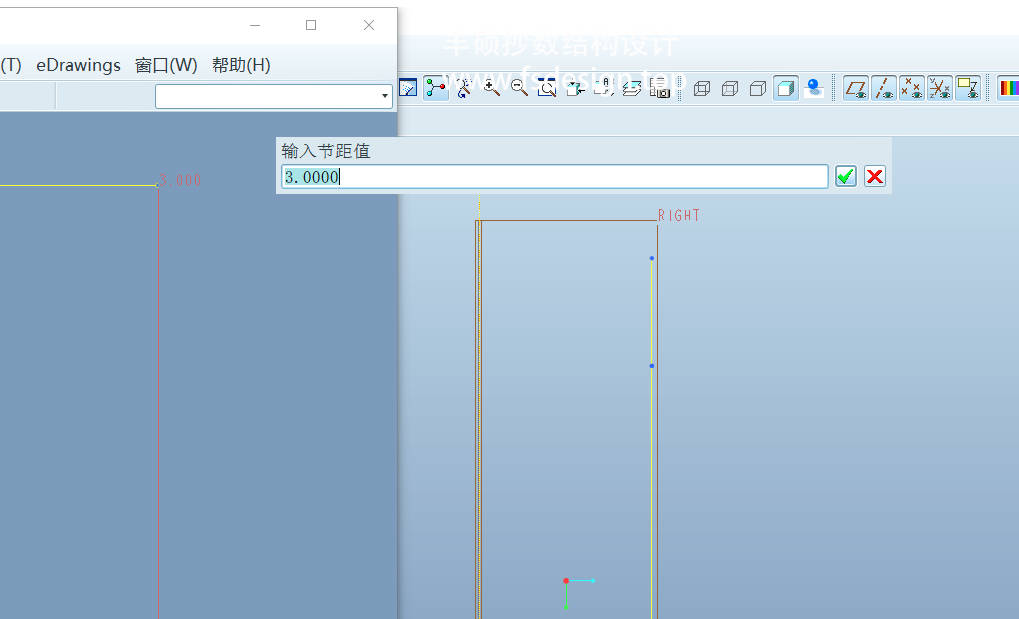
8,输入节距值3后打勾;
9,选择添加点,点击箭头所指的点输入其可变螺距的值;
10,输入节距值3后打勾;
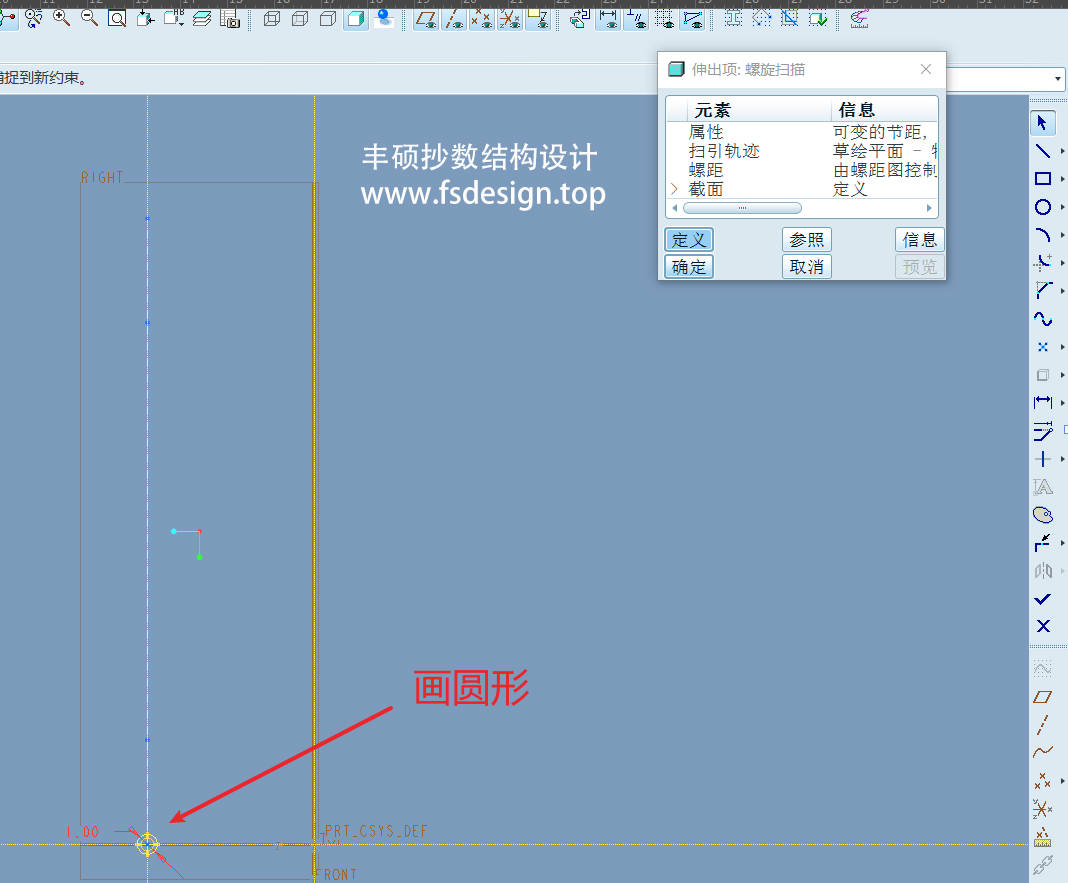
11,用proe绘制弹簧的截面,如图所示,绘制圆型;
12,草绘完成后打勾确定,螺旋扫描的参数就全部设置好了,渲染上颜色后,到此两端压平效果的弹簧绘制完成了。